-
钉钉消息提示音不响操作详解
《钉钉》是一款办公软件,不知道大家有没有被消息提示音不响这个问题困扰过。小编前两天就帮同事解决了这个烦心事,当时他急得不行因为怕错过老板消息。后来检查发现就是某个系统设置被改了,今天来给大家讲讲常见的几个原因和处理方法。感到兴趣的用户与小编一起来了解一下吧。
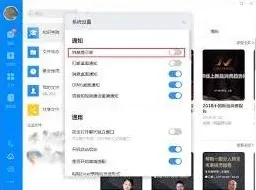
检查手机或电脑设置
首先,确认手机或电脑的音量设置是否正常。检查媒体音量、通知音量等是否都已调至合适位置,避免因音量过低导致听不到提示音。同时,查看是否开启了静音模式或免打扰模式,若开启,需将其关闭。
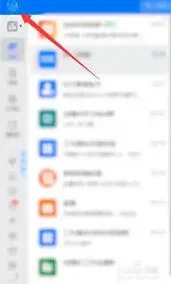
钉钉应用内通知设置
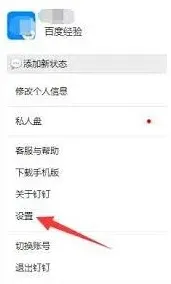
打开钉钉应用,进入“我的”-“设置”-“消息提醒”。在这里,确保“接收新消息通知”开关已开启,并且“声音提醒”的音量设置合适。还可以检查“震动提醒”是否开启,若声音提醒不响,震动也能起到一定提示作用。另外,检查“消息通知音”选项,确认选择的是正常能听到的提示音,而非静音或其他异常声音。
系统权限管理
在手机系统的权限管理中,查看钉钉是否被允许发送通知。不同手机系统操作略有不同,一般在“设置”-“应用管理”-“钉钉”中,确保其具有通知权限,包括允许通知显示、允许声音等。对于电脑端,也需在系统的通知设置中,将钉钉设为允许通知且声音正常。
重新登录钉钉
尝试重新登录钉钉账号。退出当前登录的账号,然后重新输入账号密码登录。这一操作有时可以刷新应用状态,解决消息提示音不响的问题。
检查网络连接
不稳定的网络可能影响消息的及时推送和提示音播放。确保手机或电脑连接到稳定的网络,如 wi-fi 或移动数据信号良好。若网络不佳,可能导致消息接收延迟或提示音无法正常播放。
卸载重装钉钉
若上述方法都无法解决,可考虑卸载钉钉应用后重新安装。在卸载前,注意备份重要的聊天记录等数据。重新安装后,按照前面提到的设置方法,再次进行消息提醒相关的设置,看是否能恢复正常的消息提示音。
钉钉来电提示音关闭全攻略
在使用电脑版钉钉时,有时来电提示音可能会给我们带来一些困扰。比如在专注工作时,突然响起的提示音打断思路;或者在会议等重要场景中,突兀的声音影响会议进程。那么,该如何关闭电脑钉钉的来电提示音呢?
进入系统设置页面后,在页面左侧的菜单栏中,找到“声音”选项。点击“声音”选项后,右侧会显示出与声音相关的各种设置内容。
在声音设置中,找到“来电铃声”这一项。在“来电铃声”的设置区域内,有一个音量调节滑块。将滑块向左拖动,直至音量调节到最低,这样来电提示音就会被关闭。
另外,还可以在这个页面中对其他声音相关的设置进行调整。比如“消息提醒音”“群组消息提醒音”等,如果觉得这些声音也过于嘈杂,同样可以按照上述调节音量滑块的方式进行关闭或调低音量。
除了通过调节音量来关闭来电提示音,还可以在“声音”设置页面中,取消勾选“播放来电铃声”前面的复选框。一旦取消勾选,电脑钉钉将不会再发出来电提示音。

相关教程