-
钉钉全员静音功能设置步骤教程
《钉钉》是一款办公软件,客户沟通用它远程对接效率很高。但对接的时候经常需要集中注意力,不能被杂音打扰。**全员静音功能能让沟通更加专注**,今天**小编把具体的操作步骤都列出来了**,从找到入口到完成设置,全流程覆盖。感到兴趣的小伙伴跟着小编深入了解一下吧!
在一些特定的会议或群组场景中,开启全员静音功能可以避免不必要的声音干扰,确保信息传达的清晰和专注。那么,钉钉该如何开启全员静音功能呢?下面为您详细介绍。
手机端操作方法
2. 点击静音按钮:进入相应界面后,在屏幕下方通常会有一个喇叭形状的静音图标。点击该图标,当图标变为静音状态,如中间出现一条斜线时,此时群内或会议中的成员就都处于静音状态了,大家无法发出声音。如果您想要取消全员静音,再次点击该图标即可恢复正常。
电脑端操作方法
1. 登录钉钉电脑版:使用您的账号登录钉钉电脑客户端。
2. 进入会议或群组:在左侧的会话列表中找到对应的会议或群组并双击打开。
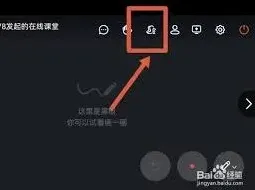
3. 开启静音:进入会话界面后,在界面上方的功能栏中找到“静音”选项。点击该选项后,会出现“全员静音”的选择,点击“全员静音”,此时整个会议或群组就被设置为静音状态了。若要取消,同样在此处再次点击“全员静音”选项,使其变为未选中状态即可。
注意事项
1. 全员静音功能开启后,群成员或会议参与者将无法主动发出语音、视频或其他声音消息。但如果开启了允许连麦等功能,个别成员仍有可能通过连麦发言。
2. 不同版本的钉钉应用界面可能会略有不同,但开启全员静音功能的大致位置和操作方式是相似的。如果您在操作过程中遇到困难,可以查看钉钉的帮助文档或在线客服寻求进一步的指导。
3. 在一些重要的会议或群组讨论中,开启全员静音功能前最好提前告知成员,以免造成误解。同时,要确保主持人或群主了解如何操作该功能,以便在需要时能够灵活控制。
通过以上简单的操作步骤,您就能轻松在钉钉中开启全员静音功能,营造一个安静、专注的沟通环境,提升信息交流的效率和质量。无论是工作会议还是群组讨论,都能更加顺畅地进行。
钉钉电脑版消息免打扰完整设置教程
在使用钉钉电脑版时,有时我们希望在特定时间段内不被消息打扰,以便更专注地工作或处理事务。那么,如何设置消息免打扰呢?下面就为大家详细介绍。
一、打开钉钉电脑版
双击桌面上的钉钉电脑版图标,启动软件并登录自己的账号。
二、找到消息免打扰设置入口
三、设置消息免打扰
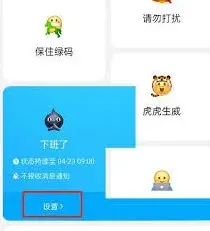
在设置页面中,找到“消息通知”选项。进入消息通知页面后,可以看到“消息免打扰”的设置区域。
在这里,你可以选择开启全局消息免打扰,开启后,除了“ding 消息”和“来电”外,其他消息将不再提醒你哦。
如果你只想在特定时间段内开启消息免打扰,还可以通过设置“免打扰时间段”来实现。点击“免打扰时间段”右侧的开关,将其打开,然后点击下方的时间设置区域,设置你想要开启免打扰的具体时间段,比如从晚上 10 点到早上 8 点。
四、检查设置是否生效
设置完成后,你可以通过发送一条测试消息来检查消息免打扰是否生效。如果在设置的免打扰时间段内,你没有收到该消息的提醒,那么说明设置成功啦。
通过以上步骤,你就能轻松在钉钉电脑版上设置消息免打扰,让自己在需要时能更专注地投入工作或享受个人时间,不再被频繁的消息提醒所干扰。快来试试吧!
钉钉来电提示音关闭全攻略
在使用电脑版钉钉时,有时来电提示音可能会给我们带来一些困扰。比如在专注工作时,突然响起的提示音打断思路;或者在会议等重要场景中,突兀的声音影响会议进程。那么,该如何关闭电脑钉钉的来电提示音呢?
进入系统设置页面后,在页面左侧的菜单栏中,找到“声音”选项。点击“声音”选项后,右侧会显示出与声音相关的各种设置内容。
在声音设置中,找到“来电铃声”这一项。在“来电铃声”的设置区域内,有一个音量调节滑块。将滑块向左拖动,直至音量调节到最低,这样来电提示音就会被关闭。
另外,还可以在这个页面中对其他声音相关的设置进行调整。比如“消息提醒音”“群组消息提醒音”等,如果觉得这些声音也过于嘈杂,同样可以按照上述调节音量滑块的方式进行关闭或调低音量。

除了通过调节音量来关闭来电提示音,还可以在“声音”设置页面中,取消勾选“播放来电铃声”前面的复选框。一旦取消勾选,电脑钉钉将不会再发出来电提示音。

相关教程