《钉钉》是一款办公软件,它的视频功能里有项人脸追踪技术,让镜头尽量把你保持在画面中心。但总有些场合不需要这种“关照”,关掉它就成了一个选项。小编这里就介绍下如何操作,让人脸追踪功能暂时停止工作。
在使用钉钉进行视频会议等功能时,有时候可能并不希望摄像头开启人脸追踪功能。以下为您详细介绍关闭钉钉摄像头人脸追踪的方法。
首先,打开钉钉应用程序,并进入您需要关闭人脸追踪的会议或直播界面。进入会议后,点击会议界面下方的“更多”按钮。
在弹出的菜单中,找到“设置”选项并点击。进入设置页面后,您会看到与视频相关的设置选项。这里重点关注“视频设置”。
进入视频设置页面后,您会看到一个名为“人脸追踪”的开关选项。该选项通常处于开启状态,此时您只需将其开关关闭即可。关闭后,钉钉摄像头将不再进行人脸追踪。
另外,如果您是在手机端使用钉钉,操作方式略有不同。同样先进入视频会议界面,然后点击界面左上角的摄像头图标。在弹出的摄像头设置窗口中,您可以看到“人脸追踪”选项,将其关闭即可。
关闭钉钉摄像头人脸追踪功能,一方面可能是为了保护个人隐私,避免在会议等场景中被过度追踪;另一方面,也可能是因为某些情况下人脸追踪功能影响了视频画面的正常显示或使用体验。
需要注意的是,关闭人脸追踪功能后,摄像头可能会根据您之前的设置保持开启或关闭状态。如果您还希望完全关闭摄像头,可以在上述操作的基础上,进一步查找并关闭摄像头开关。
不同版本的钉钉应用可能在界面和操作步骤上稍有差异,但大致的关闭流程是相似的。如果在关闭人脸追踪过程中遇到问题,您可以查看钉钉的官方帮助文档或联系钉钉客服获取更准确的指导。
总之,关闭钉钉摄像头人脸追踪功能并不复杂,通过上述步骤,您可以轻松实现这一操作,以满足您在视频会议等场景下的个性化需求。
钉钉陌生人消息屏蔽操作步骤
在使用钉钉的过程中,有时会收到一些未知联系人的消息,这可能会给我们带来困扰。那么,钉钉怎么屏蔽未知联系人消息呢?
首先,打开钉钉应用,进入主界面。点击界面左上角的个人头像,进入个人中心页面。在个人中心页面中,找到并点击“设置”选项。
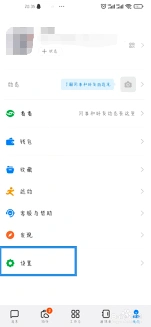
在这里,你可以看到有两个开关选项。一个是“接收陌生人发起的单聊消息”,另一个是“接收陌生人发起的群聊消息”。将这两个开关都关闭,这样就可以屏蔽未知联系人的单聊和群聊消息了。
另外,如果你只是不想收到某一个未知联系人的消息,还有其他办法。在与该未知联系人的聊天窗口中,点击聊天界面右上角的“…”图标。进入聊天设置页面后,找到“消息免打扰”选项,打开它。这样,你就不会再收到来自这个特定未知联系人的消息提醒了。
通过以上设置,你可以根据自己的需求灵活屏蔽未知联系人消息,避免不必要的打扰,让你的钉钉使用体验更加清爽高效。无论是想全局屏蔽未知联系人消息,还是针对个别未知联系人进行设置,都能轻松实现。这样,你就可以专注于与重要联系人的沟通交流,提高工作或学习的效率。希望这些方法能帮助你更好地管理钉钉消息,享受便捷的沟通服务。